Welke MacBook heb je? Check je model, bouwjaar & specificaties
Weet je niet of je een MacBook Air of MacBook Pro hebt — of welk bouwjaar?
Met de stappen op deze pagina ontdek je binnen een paar minuten jouw exacte MacBook-model via
Over deze Mac, het A-nummer of je serienummer.
Geschikt voor Apple Silicon & Intel
Air & Pro modellen
Modelnummer, bouwjaar, opslag, RAM
Duidelijke uitleg voor beginners
Snelle check in 10 seconden
Klik linksboven op het -logo → Over deze Mac.
Daar zie je meteen de modelnaam, chip/processor en vaak het jaar.
Tip: Noteer ook het modelnummer (A-nummer) voor accessoires of reparatie.
Waarom is het handig om je MacBook-model te weten?
Het juiste model voorkomt gedoe en helpt je sneller de juiste keuze te maken.
- De juiste oplader, adapter of kabel kiezen
- Compatibele accessoires vinden (hoezen, sleeves, hubs)
- Reparatie of diagnose sneller en voordeliger
- Software-updates en macOS-compatibiliteit checken
- Inruil- of verkoopwaarde beter bepalen
MacBook Air of MacBook Pro herkennen
Meestal kun je dit snel zien aan het design en de specificaties.
- MacBook Air: vaak dunner, lichter, gericht op dagelijks gebruik
- MacBook Pro: vaker krachtiger, gericht op werk/creatie, soms met extra poorten
- Apple Silicon (M1/M2/M3/M4): staat vermeld bij “Chip”
- Intel: staat vermeld bij “Processor”
Stappenplan: zo achterhaal je exact welke MacBook je hebt
1
Via “Over deze Mac”
Klik op → Over deze Mac. Noteer modelnaam, chip/processor en geheugen.
2
Zoek het A-nummer (Modelnummer)
Op veel MacBooks staat een A-nummer klein gedrukt aan de onderkant.
3
Controleer je serienummer
In “Over deze Mac” vind je het serienummer. Handig voor garantie, check en service.
Kom je er niet uit? Telefoonstar kan je helpen met identificatie, advies, accessoires of reparatie.
Veelgestelde vragen over “Welke MacBook heb ik?”
Linksboven klik je op het -logo en kies je “Over deze Mac”.
Wat is het A-nummer bij een MacBook?
Het A-nummer is een modelcode (zoals A1xxx). Vaak staat dit klein gedrukt aan de onderkant van de MacBook.
Hoe zie ik of mijn MacBook Apple Silicon of Intel is?
In “Over deze Mac” staat bij Apple Silicon “Chip” (bijv. M1/M2/M3/M4). Bij Intel staat “Processor”.
Waarom heb ik het model nodig voor een oplader of adapter?
MacBooks gebruiken verschillende laadstandaarden en poorten. Met het juiste model voorkom je een verkeerde aankoop.
Kan Telefoonstar mijn MacBook-model voor mij checken?
Ja. Neem contact op of kom langs; we helpen je met herkenning, advies en passende oplossingen.
Kan ik ook opslag (SSD) en geheugen (RAM) zien?
Ja. In “Over deze Mac” zie je vaak geheugen, en via “Systeeminformatie” vind je meer details zoals opslag.
Helpt dit ook voor oudere MacBooks?
Ja. Ook oudere modellen zijn te herkennen via serienummer, A-nummer of de systeeminformatie.
Wat als mijn MacBook niet meer opstart?
Dan kunnen we vaak nog via het modelnummer of onderkant informatie achterhalen, en adviseren over herstel of reparatie.
Telefoonstar – Hulp bij MacBook check, accessoires & service
Kom je er niet uit met het herkennen van je MacBook? Wij helpen je met:
- MacBook model check & advies
- Juiste oplader, kabels en adapters
- Diagnose en reparatie (waar mogelijk)
- Data overzetten en back-up hulp
Telefoonstar Ede (naast de Hema)
Boogstraat 4-8, 6711 AE Ede
Ma–Do 09:00–18:00, Vr 09:00–21:00, Za 09:00–18:00
Landelijke service: Nederland, België, Duitsland

 Accessoires
 Gadgets
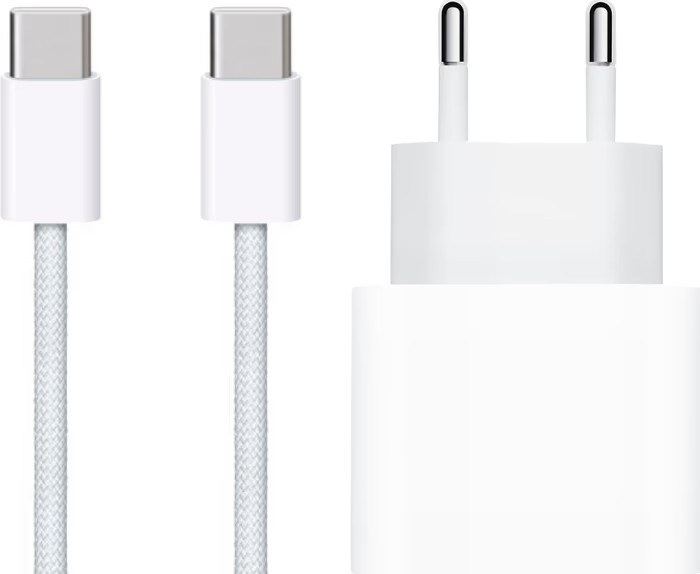 Opladers
 Screenprotectors
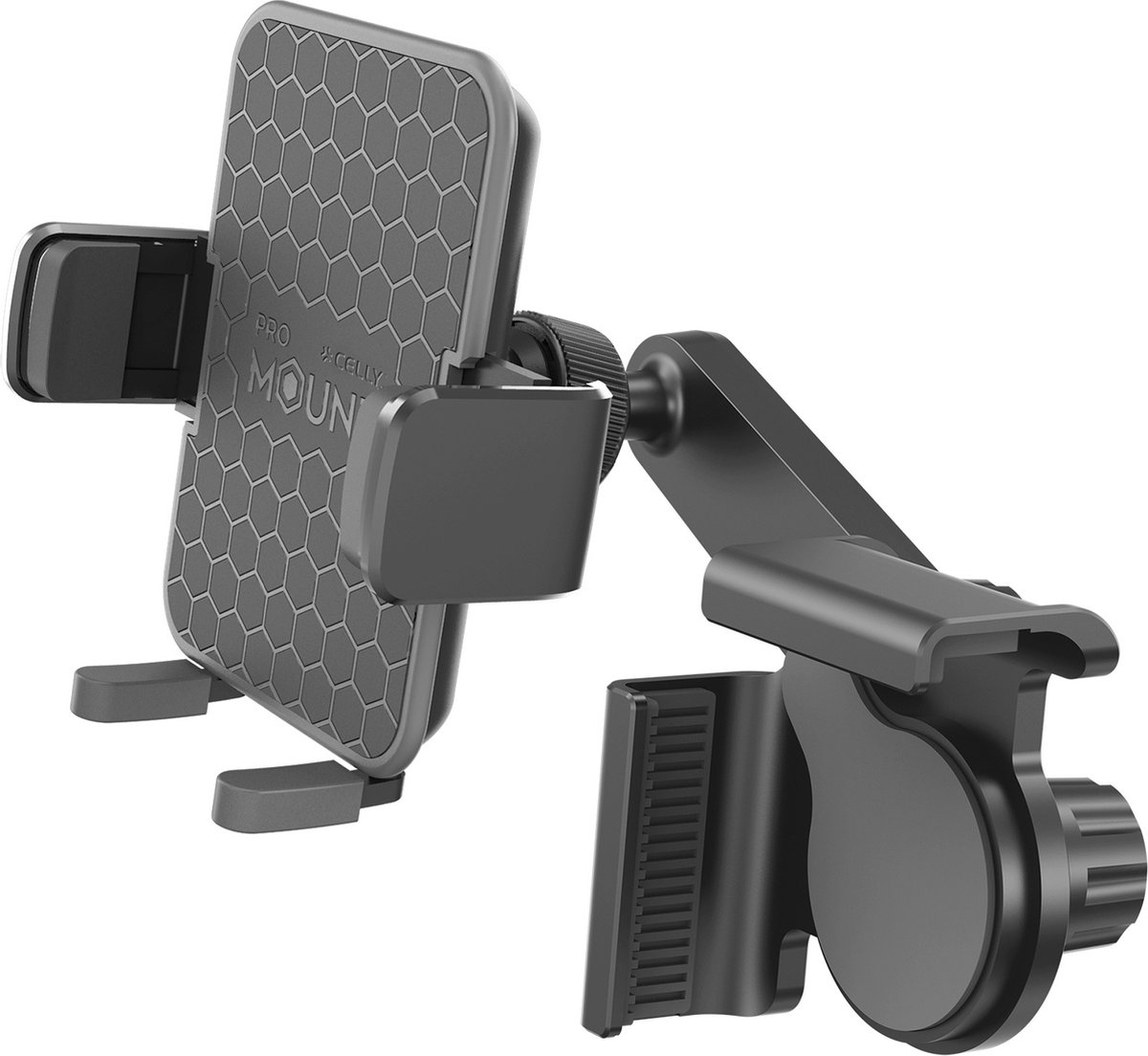 Houders
 SENIOR